Nhập cấu hình từ phần mềm cũ
Trước autoBOSS bạn đã dùng một phần mềm khác cho Võ Lâm 2? Không phải cài lại từ đầu. autoBOSS chép được cài
đặt của từng nhân vật từ các phần mềm phổ biến — cả loại lưu cài đặt bằng file .ini lẫn loại lưu bằng
file .json. Phần mềm cũ không bị thay đổi gì: autoBOSS chỉ đọc. Trong autoBOSS, phần
mềm cũ được gọi là “bản cài đặt cũ”.
Chọn cách nào? #
Có ba cách, bạn chỉ cần dùng một. Không chắc thì dùng Cách 1.
| Bạn đang có | Dùng |
|---|---|
| Phần mềm cũ mở được trên máy này | Cách 1 — Nhập từ bản cài đặt cũ đang chạy. Dễ nhất: chép luôn tài khoản, mật khẩu và proxy, đọc được cả file mà phần mềm cũ đã khóa. |
| Thư mục của phần mềm cũ, nhưng nó không mở được, hoặc Cách 1 báo “chưa được hỗ trợ” | Cách 2 — Nhập thư mục cài đặt cũ. Chép mọi nhân vật trong thư mục trong một lần. |
Chỉ một file cài đặt (.ini hoặc .json), ví dụ bạn bè gửi |
Cách 3 — Nhập file. Đưa cài đặt trong file vào nhân vật bạn đang chọn. |
Trước khi bắt đầu #
- autoBOSS 0.10.1 trở lên. Số phiên bản nằm ở góc dưới bên phải cửa sổ. Bản cũ hơn đọc được ít loại phần mềm hơn; tải bản mới ở trang Tải về.
- Làm trên chính máy đang cài phần mềm cũ. Cách 1 chỉ đọc được phần mềm chạy trên cùng máy.
Với phần mềm lưu file
.json, mật khẩu cũng chỉ đọc được trên chính máy đó. - Bấm Áp dụng cho thay đổi đang sửa dở. Khi cài đặt nhập được dùng ngay, autoBOSS đọc lại cài đặt của mọi nhân vật, nên thay đổi chưa áp dụng sẽ mất.
- Phần mềm cũ chạy bằng quyền quản trị thì autoBOSS cũng phải vậy. Nhiều phần mềm cũ được mở bằng Run as administrator (mỗi lần mở, Windows hỏi có cho phép ứng dụng thay đổi thiết bị không). Khi đó autoBOSS chạy bình thường không đọc được nó — xem Chạy autoBOSS bằng quyền quản trị ngay dưới.
Chạy autoBOSS bằng quyền quản trị #
Bình thường autoBOSS không cần quyền quản trị. Nhưng có lúc nó cần quyền này để làm việc — ví dụ phần mềm cũ đang chạy bằng quyền quản trị: Windows không cho một chương trình thường đọc nó, và autoBOSS báo “Không mở được tiến trình đó. Hãy chạy autoBOSS bằng quyền quản trị rồi thử lại.”
Một lần:
- Đóng hẳn autoBOSS: bấm dấu × ở góc trên cửa sổ, rồi bấm Thoát hẳn (không phải Ẩn xuống khay). Bot trong game vẫn chạy. Mỗi máy chỉ chạy một autoBOSS, nên nếu chưa đóng hẳn, mở lại chỉ hiện lại cửa sổ cũ, vẫn không có quyền quản trị.
- Bấm chuột phải vào biểu tượng autoBOSS (trên màn hình, trong menu Start, hoặc file
autoBOSS.exe) → Run as administrator (Chạy với quyền quản trị) → bấm Yes khi Windows hỏi.
Lần nào cũng mở bằng quyền quản trị:
- Bấm chuột phải vào biểu tượng autoBOSS → Properties (Thuộc tính).
- Mở thẻ Compatibility (Tương thích), đánh dấu Run this program as an administrator (Chạy chương trình này với quyền quản trị), rồi bấm OK. Từ nay mỗi lần mở autoBOSS, Windows hỏi một lần; bấm Yes.
Mở chỗ nhập (dùng chung cho cả ba cách) #
- Bấm chọn một nhân vật trong danh sách của autoBOSS. Với Cách 1 và Cách 2, nhân vật nào cũng được; danh sách còn trống cũng được (từ bản 0.10.3): bấm luôn nút Nhập từ bản cài đặt cũ… ở giữa danh sách, cạnh nút Thêm nhân vật…, rồi bỏ qua bước 2. Với Cách 3, chọn đúng nhân vật sẽ nhận cài đặt.
- Bấm nút ⋯ (Quản lý hồ sơ) ở thanh dưới cùng, ngay bên trái nút Áp dụng.

- Cửa sổ Hồ sơ cấu hình mở ra. Trong mục Nhập · chép có ba nút nhập, đánh số đúng theo ba
cách bên dưới. Danh sách còn trống thì cửa sổ chỉ có mục Nhập cài đặt cũ với nút của Cách 2
(Nhập thư mục cài đặt cũ…), nút của Cách 1 (Nhập từ bản cài đặt cũ đang chạy…)
và hai ô đánh dấu như ảnh dưới; Cách 3 cần chọn một nhân vật trước.
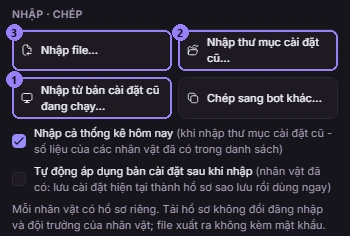
Hai ô dưới các nút dùng cho Cách 2 và Cách 3. Cách 1 có ô riêng trong cửa sổ của nó.
Cách 1 — Nhập từ phần mềm cũ đang chạy #
autoBOSS đọc thẳng cài đặt của từng nhân vật từ phần mềm cũ khi nó đang mở — không phải tìm file, không phải gõ lại mật khẩu.
- Mở phần mềm cũ trên máy này và đợi nó hiện xong danh sách nhân vật. Bạn có nhiều phần mềm cũ khác nhau? Mỗi lần chỉ mở một cái, nhập xong rồi mới mở cái tiếp theo. Phần mềm cũ mở bằng quyền quản trị? Mở autoBOSS bằng quyền quản trị luôn.
- Trong autoBOSS, bấm nút số 1, Nhập từ bản cài đặt cũ đang chạy…
- autoBOSS quét phần mềm cũ và hiện mỗi nhân vật một dòng (bảng ngay dưới giải thích từng chữ trên dòng). Mọi nhân vật đều được đánh dấu sẵn; bỏ dấu nhân vật nào bạn không muốn nhập.
- Để nguyên dấu ở ô Tự động áp dụng bản cài đặt sau khi nhập (ở cửa sổ này ô được đánh dấu
sẵn).
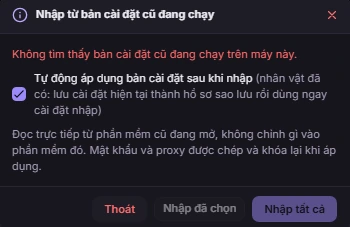
Ảnh chụp trên một máy không mở phần mềm cũ, nên cửa sổ hiện dòng báo màu đỏ. Khi phần mềm cũ đang chạy, danh sách nhân vật hiện ở chỗ đó. - Bấm Nhập đã chọn (chỉ các nhân vật đang đánh dấu) hoặc Nhập tất cả. Cửa sổ đóng lại và một dòng báo kết quả hiện ra, ví dụ “Đã thêm 1 nhân vật mới, áp dụng cho 2 nhân vật đã có (cài đặt trước đó lưu thành hồ sơ sao lưu); 0 bỏ qua.” Xong — các nhân vật đã chạy bằng cài đặt vừa nhập.
Mỗi dòng nhân vật nói gì #
| Chữ trên dòng | Nghĩa là |
|---|---|
| Tên môn phái, hoặc Vô phái | Môn phái của nhân vật, đọc từ phần mềm cũ. |
| Mới | Nhân vật chưa có trong autoBOSS — sẽ được thêm vào danh sách. |
| Đã có | Nhân vật đã có trong autoBOSS — xem bảng “Sau khi nhập” để biết điều gì xảy ra. |
| bản cài đặt cũ | Tên hồ sơ sẽ được tạo cho cài đặt nhập. |
| Bộ nhớ đang chạy hoặc Cấu hình đang chạy | Nơi autoBOSS đọc: thẳng từ phần mềm đang mở, hoặc từ các file cài đặt của nó. Cả hai đều chỉ đọc. |
| Đang chơi / Ngoài game | Nhân vật đang ở trong game hay không, theo phần mềm cũ. Nhập được cả hai. |
| Đã có hồ sơ | Phần mềm cũ có lưu file cài đặt riêng cho nhân vật này. |
Cách 1 chép mọi thứ: mọi cài đặt, tài khoản, mật khẩu, proxy, máy chủ, đội trưởng, nhóm, mật khẩu rương. Vì vậy nhân vật tự đăng nhập mà không cần gõ lại.
Cách 2 — Nhập thư mục của phần mềm cũ #
Dùng khi phần mềm cũ không mở được, hoặc Cách 1 báo “Bản cài đặt cũ này chưa được hỗ trợ.” autoBOSS đọc các file cài đặt nhân vật nằm trong thư mục của phần mềm cũ, mỗi file một nhân vật.
- Trong mục Nhập · chép, chọn hai ô theo ý bạn.
Nhập cả thống kê hôm nay (đánh dấu sẵn): chép luôn số liệu thống kê hôm nay của phần mềm cũ cho các nhân vật.
Tự động áp dụng bản cài đặt sau khi nhập (ở đây không đánh dấu sẵn): đánh dấu nếu muốn nhân vật đã có trong autoBOSS dùng ngay cài đặt nhập. Cài đặt đang dùng của chúng được lưu thành hồ sơ sao lưu trước. - Bấm nút số 2, Nhập thư mục cài đặt cũ…
- Cửa sổ chọn thư mục của Windows mở ra. Đi tới thư mục của phần mềm cũ — thư mục có file
.execủa nó — chọn thư mục đó rồi bấm Select Folder (Chọn thư mục). autoBOSS tự tìm các file cài đặt nhân vật bên trong, cả trong các thư mụcconfigvàuserdata. - Một dòng tóm tắt hiện ngay dưới hai ô, ví dụ “Đã thêm 3 nhân vật, 3 hồ sơ; 0 file bị khóa, 0 file bỏ qua.”, kèm một danh sách: mỗi nhân vật một dòng với tên, môn phái, Mới / Đã có / Đã áp dụng, tên hồ sơ vừa tạo và chữ Thư mục cài đặt cũ.
Không thấy nhân vật nào, hoặc thiếu nhân vật? #
- Dòng tóm tắt báo có file bị khóa: phần mềm cũ đã khóa các file đó và autoBOSS không đọc được. Dùng Cách 1 — mở phần mềm cũ rồi nhập khi nó đang chạy.
- Báo 0 nhân vật: có thể bạn đã chọn nhầm thư mục. Chọn lại thư mục chứa file
.execủa phần mềm cũ. Vẫn không được thì chọn thẳng thư mụcconfighoặcuserdatabên trong nó. - Phần mềm cũ có nhiều bộ cài đặt, mỗi bộ một thư mục con trong
config? Chọn thẳng thư mụcconfig: mỗi thư mục con thành một hồ sơ mang tên thư mục đó.
Cách 3 — Nhập một file #
Dùng khi bạn chỉ có một file cài đặt: file .ini hoặc .json của phần mềm cũ, hoặc file
bạn bè xuất từ autoBOSS. Cài đặt trong file thành một hồ sơ mới của nhân vật đang chọn. Tài khoản,
mật khẩu và máy chủ của nhân vật này giữ nguyên.
- Bấm chọn đúng nhân vật sẽ nhận cài đặt.
- Muốn giữ cài đặt nhân vật đang dùng? Bấm nút + (Tạo hồ sơ) ở thanh dưới cùng, gõ một cái tên, ví dụ Trước khi nhập, rồi bấm Lưu: cài đặt hiện tại thành một hồ sơ. Ở cách này autoBOSS chưa tự sao lưu.
- Bấm nút ⋯ để mở cửa sổ hồ sơ. Đánh dấu ô Tự động áp dụng bản cài đặt sau khi nhập nếu muốn nhân vật dùng ngay cài đặt trong file; bỏ dấu nếu chỉ muốn thêm hồ sơ để dùng sau.
- Bấm nút số 3, Nhập file…, chọn file
.inihoặc.json, rồi bấm Open (Mở). - Thấy dòng “Đã nhập hồ sơ "tên file".” là xong. Hồ sơ mới mang tên file.
Muốn gửi cài đặt cho bạn bè? Trong cửa sổ hồ sơ, bấm nút Xuất cạnh một hồ sơ để lưu nó ra file
.ini. File xuất ra không kèm mật khẩu. Bạn bè nhập file đó bằng Cách 3.
Sau khi nhập #
| Nhân vật | Điều xảy ra |
|---|---|
| Chưa có trong autoBOSS (Cách 1, 2) | Được thêm vào danh sách và chạy ngay bằng cài đặt vừa nhập, cả tài khoản và mật khẩu. |
| Đã có, ô Tự động áp dụng… được đánh dấu (Cách 1, 2) | Cài đặt đang dùng được cất thành hồ sơ “Bản cấu hình sao lưu 29/10/2026 14:03:27” (ngày giờ lúc bạn bấm nhập). Rồi cài đặt vừa nhập được lưu thành hồ sơ mới và dùng ngay; bot đang chạy tự làm theo cài đặt mới. |
| Đã có, ô không được đánh dấu (Cách 1, 2, 3) | Chỉ thêm một hồ sơ mới, chưa dùng. Nhân vật vẫn chạy cài đặt của nó cho tới khi bạn tự chọn hồ sơ đó và bấm Tải (xem “Dùng một hồ sơ” ngay dưới). |
| Đã có, nhưng đã có 31 hoặc 32 hồ sơ (Cách 1, 2) | Giữ nguyên, không đổi gì — autoBOSS cần hai chỗ trống (một cho bản sao lưu, một cho cài đặt nhập) và không bao giờ ghi đè khi chưa sao lưu. Xóa bớt hồ sơ cũ rồi nhập lại. |
| Nhân vật đang chọn, ô Tự động áp dụng… được đánh dấu (Cách 3) | Dùng ngay cài đặt trong file, không có bản sao lưu — vì vậy hãy lưu bằng nút + trước (bước 2 của Cách 3). |
Hồ sơ vừa nhập có nhãn Mới nhập trong cửa sổ hồ sơ, cho tới khi bạn tải hoặc xóa nó, hoặc tắt autoBOSS. Hồ sơ trùng tên thì có thêm số: “bản cài đặt cũ (2)”, “(3)”… Hồ sơ của những lần nhập trước vẫn còn nguyên; xóa trong cửa sổ hồ sơ nếu không cần.
Nhân vật đã có lấy gì, giữ gì #
Với Cách 1 và Cách 2 khi ô Tự động áp dụng… được đánh dấu, nhân vật đã có lấy mọi thứ từ phần mềm cũ: mọi cài đặt, tài khoản, mật khẩu, máy chủ, đội trưởng, nhóm, mật khẩu rương. Chỉ có ba trường hợp nó giữ cái của mình:
- Phần mềm cũ không có tài khoản cho nhân vật đó: giữ toàn bộ thông tin đăng nhập đang dùng — tài khoản, mật khẩu, máy chủ, đội trưởng, nhóm, mật khẩu rương. Các cài đặt khác vẫn được nhập.
- Máy chủ trong phần mềm cũ không có trong danh sách máy chủ của autoBOSS: giữ máy chủ đang dùng.
- Đường dẫn game trong phần mềm cũ không có trên máy này: giữ đường dẫn game đang dùng.
Nhân vật mới cần làm thêm gì? #
Thường là không. Nhưng hãy mở thẻ Tiện ích, mục Đăng nhập · hệ thống của nhân vật mới và xem ba chỗ:
- Phân vùng và Máy chủ — khi dòng kết quả báo “N nhân vật mới cần chọn lại máy chủ.”
- Đường dẫn game — trống khi đường dẫn trong phần mềm cũ không có trên máy này.
- Mật khẩu — trống khi phần mềm cũ lưu file
.jsonvà bạn nhập trên một máy khác.
Chọn hoặc gõ lại cho đúng rồi bấm Áp dụng.
Dùng một hồ sơ, hoặc quay lại cài đặt trước đó #
- Chọn nhân vật đó trong danh sách.
- Ở thanh dưới cùng, mở ô hồ sơ ngay sau chữ Cấu hình và chọn hồ sơ bạn cần — ví dụ “bản cài đặt cũ”, hoặc Bản cấu hình sao lưu … có ngày giờ muốn quay về.
- Bấm nút Tải — biểu tượng đầu tiên ngay sau ô đó (rê chuột lên sẽ thấy chữ Tải hồ sơ). Nếu nhân vật còn thay đổi chưa áp dụng, autoBOSS hỏi trước; bấm Bỏ thay đổi, tải để tiếp tục.
- Thấy dòng “Đã tải hồ sơ “…” vào …” là xong.
Tải một hồ sơ đổi cài đặt nhưng giữ nguyên thông tin đăng nhập hiện tại (tải hồ sơ không bao giờ đổi thông tin đăng nhập).
Dòng kết quả nói gì #
| Dòng bạn thấy | Nghĩa là |
|---|---|
| Đã thêm N nhân vật mới, áp dụng cho M nhân vật đã có (cài đặt trước đó lưu thành hồ sơ sao lưu); K bỏ qua. | Cách 1, ô Tự động áp dụng… được đánh dấu. N nhân vật mới vào danh sách; M nhân vật đã có nay chạy cài đặt nhập; K nhân vật không nhập — thường vì cài đặt của nhân vật đó trong phần mềm cũ vẫn là mặc định, hoặc danh sách nhân vật của autoBOSS đã đầy. |
| Đã thêm N nhân vật, M hồ sơ; K bỏ qua. | Cách 1, ô không được đánh dấu: M hồ sơ mới được thêm, chưa dùng. |
| Đã thêm N nhân vật, M hồ sơ; K file bị khóa, L file bỏ qua. | Cách 2. File bị khóa: xem khung “Không thấy nhân vật nào” ở Cách 2. File bỏ qua: file không có cài đặt nhân vật, hoặc danh sách đã đầy. |
| Đã nhập hồ sơ "tên file". | Cách 3: hồ sơ mới đã có trong danh sách hồ sơ của nhân vật đang chọn. |
| · N cài đặt chưa hỗ trợ | Những cài đặt của phần mềm cũ mà autoBOSS chưa có tính năng tương ứng. Mọi cài đặt khác đã được nhập. |
| N nhân vật mới cần chọn lại máy chủ. | Máy chủ ghi trong phần mềm cũ không có trong danh sách máy chủ của autoBOSS. Chọn lại máy chủ cho các nhân vật đó trước khi đăng nhập. |
| N nhân vật đã đủ 32 hồ sơ nên giữ nguyên. | Các nhân vật đó không đổi gì. Xóa bớt hồ sơ cũ rồi nhập lại. |
| Đã nhập thống kê hôm nay của N nhân vật. N nhân vật đã có số liệu hôm nay nên giữ nguyên. |
Cách 2 với ô Nhập cả thống kê hôm nay. Nhân vật đã có số liệu hôm nay trong autoBOSS thì giữ số liệu của autoBOSS. |
Khi có lỗi #
| Dòng bạn thấy | Cách làm |
|---|---|
| Không tìm thấy bản cài đặt cũ đang chạy trên máy này. | Mở phần mềm cũ trên máy này, đợi nó hiện xong danh sách nhân vật, rồi bấm lại. Không mở được thì dùng Cách 2. |
| Không có nhân vật nào trong bản cài đặt cũ đang chạy. | Phần mềm cũ đang mở nhưng danh sách của nó trống. Thêm nhân vật trong đó, hoặc dùng Cách 2. |
| Không mở được tiến trình đó. Hãy chạy autoBOSS bằng quyền quản trị rồi thử lại. | Phần mềm cũ đang chạy bằng quyền quản trị. Đóng hẳn autoBOSS, mở lại bằng quyền quản trị, rồi làm lại từ đầu. |
| Bản cài đặt cũ này chưa được hỗ trợ. Không đọc được cài đặt từ bộ nhớ của bản cài đặt cũ. |
Dùng Cách 2 (nhập thư mục). Vẫn không được thì hỏi chúng tôi ở trang Cần trợ giúp. |
| File này đã bị khóa nên không nhập được. Hãy lưu lại bản không khóa rồi nhập. | Phần mềm cũ đã khóa file này. Dùng Cách 1: mở phần mềm cũ rồi nhập khi nó đang chạy. |
| File này không chứa cài đặt nhân vật. | Bạn đã chọn một file khác (ví dụ file cài đặt chung của phần mềm). Chọn file của từng nhân vật, hoặc dùng Cách 2 để autoBOSS tự tìm. |
| Mỗi nhân vật có tối đa 32 hồ sơ. | Nhân vật đang chọn đã đủ 32 hồ sơ. Xóa bớt hồ sơ cũ trong cửa sổ hồ sơ rồi nhập lại. |
Sau khi nhập, xem lại một lượt #
Hai phần mềm không giống nhau hoàn toàn, nên vài lựa chọn có thể hiểu khác ý bạn. Trước khi để bot chạy lâu, hãy mở các thẻ cấu hình của một nhân vật vừa nhập và xem nhanh những phần bạn hay dùng nhất — luyện công, tầm đánh, bơm máu, về thành. Sửa chỗ nào thì bấm Áp dụng.
Mật khẩu có an toàn không? #
Mật khẩu game và mật khẩu proxy chỉ nằm trên máy này, được mã hóa theo tài khoản Windows của bạn, và không bao giờ được ghi vào nhật ký. File xuất ra từ autoBOSS không kèm mật khẩu.